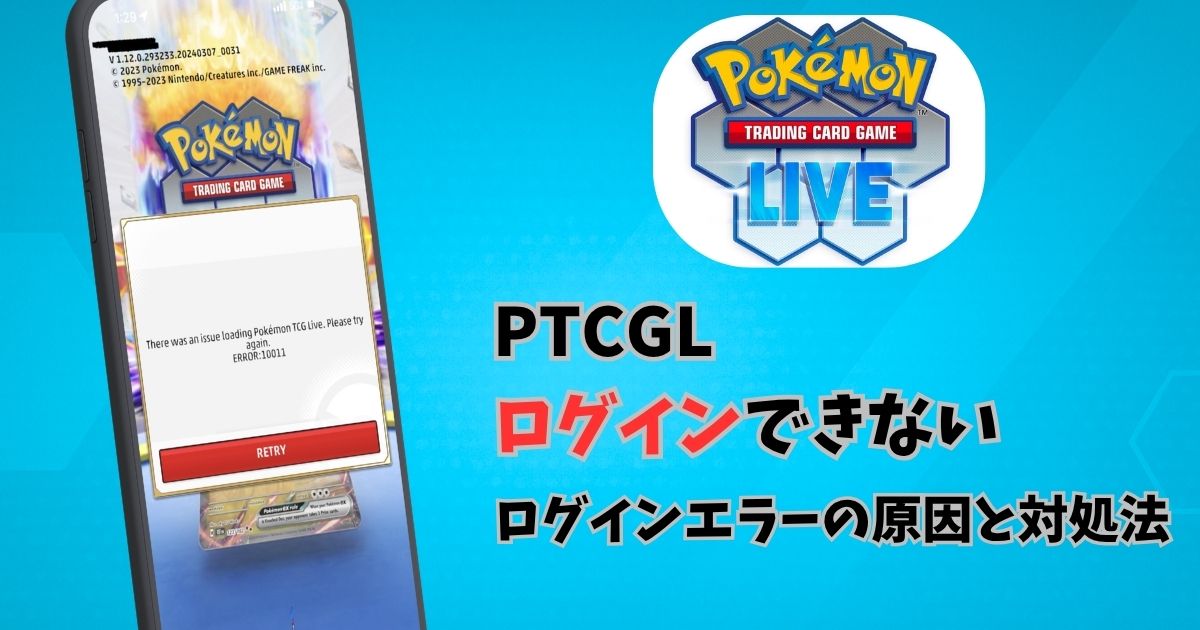
PTCGLは起動するものの、
- IDやパスワードを入力してもログインできない
- ログイン画面を繰り返す
- ブラウザからゲームへ戻れない
- 認証コードが通らない
- Google・Appleアカウントでログインできない
といった問題が起こることがあります。
現在のPTCGLでは「Pokémon Trainer Central」を使ってアカウント認証を行います。そのため、他のアプリよりも認証が複雑になっています。
この記事では、PTCGLにログインできないときの原因を、簡単に確認できるものから順番に解説します。
PTCGLにログインできないときは、まずここを確認
最初に次の順番で確認してください。
- Pokémon Trainer Centralへブラウザからログインできるか確認する
- 入力しているのが「ユーザー名」か確認する
- パスワードを再確認する
- MFAを設定している場合は認証コードを確認する
- Google・Appleログインを使っている場合は連携状態を確認する
- ブラウザや通信環境を変更して試す
まず「PTCGLだけログインできない」のか、「Pokémon Trainer Central自体へログインできない」のかを分けて考えることが重要です。
Pokémon Trainer Centralにログインできるか確認する
PTCGLのログイン画面で問題が起きる場合は、まずブラウザからPokémon Trainer Centralへログインしてみてください。
ブラウザから正常にログインできる場合は、
- PTCGL側
- ブラウザからアプリへ戻る処理
- 通信環境
などに問題がある可能性があります。
ブラウザでもログインできない場合は、ユーザー名・パスワード・MFAなどアカウント側を確認します。
「スクリーンネーム」ではなく「ユーザー名」を入力する
PTCGLでは、ゲーム内で他のプレイヤーに表示される名前と、ログインに使用するユーザー名は別です。
| ユーザー名 | スクリーンネーム | |
|---|---|---|
| ログインに使う | ○ | × |
| 他人に表示 | × | ○ |
| PTCGL上の名前 | × | ○ |
ゲーム内で表示されているのは「スクリーンネーム」でログインには使いません。
「いつもゲーム内で表示されている名前を入力しているのにログインできない」という場合は、スクリーンネームを入力していないか確認してください。
ユーザー名を忘れた場合
Pokémon Trainer Centralには公式のアカウント復旧機能があります。
ユーザー名を忘れた場合は、アカウント復旧ページから
- 「I forgot my username」を選択
- 登録したメールアドレスを入力
- 生年月日を入力
- 届いた確認コードを入力
すると、登録されているユーザー名を確認できます。
確認コードが届かない場合は、入力したメールアドレスや生年月日が正しいか確認してください。
パスワードを忘れた場合
パスワードも公式のアカウント復旧ページから再設定できます。
- 「I forgot my password」を選択
- メールアドレスを入力
- ユーザー名を入力
- 確認コードを受け取る
- 新しいパスワードを設定する
パスワードを忘れた場合でも、登録メールアドレスだけでなくユーザー名が必要になります。
ユーザー名も分からない場合は、先にユーザー名を復旧してください。
確認メール・認証コードが届かない場合
メールが届かない場合は、
- 迷惑メールフォルダ
- Gmailの「プロモーション」
- 登録したメールアドレス
- メールアドレスの入力ミス
を確認してください。
アカウント作成時やメールアドレス・パスワード変更時のメールが届かない場合、Pokémon Trainer Centralから再送できる場合があります。
MFAの認証コードが通らない場合
Pokémon Trainer Centralでは、任意で多要素認証(MFA)を設定できます。
MFAを有効にしている場合、PTCGLへログインするときも、
ユーザー名・パスワード
↓
認証アプリのコード
の入力が必要です。
認証アプリでは一定時間ごとに新しいコードが生成されます。
コード入力中に有効期限が切れた場合は、新しく表示されたコードを入力してください。
認証アプリを使えなくなった場合
スマホの機種変更や紛失などで認証アプリへアクセスできなくなった場合、自分でMFAを解除できないことがあります。
Pokémon公式では、この場合はCustomer Supportへ問い合わせて本人確認を行い、MFAとの接続を解除してもらうよう案内しています。
ログインを何度も繰り返す場合
ブラウザでログインには成功するものの、
PTCGL
↓
ブラウザ
↓
ログイン
↓
再びログイン画面
となる場合は、
- PTCGLを完全終了する
- ブラウザを終了する
- 端末を再起動する
- ブラウザを最新版にする
- 別ブラウザを試す
- VPN・通信環境を変更する
の順に確認します。
PTCGL自体が古い場合もあるため、最新版になっているか確認してください。
Google・Appleアカウントでログインできない場合
Pokémon Trainer Centralでは、GoogleまたはAppleアカウントを使ったログインが利用できます。
既存のPokémon Trainer CentralアカウントへGoogle・Appleログインを追加する場合は、
GoogleまたはAppleでログイン
↓
「Link Existing Account」
↓
既存のTrainer Centralアカウントでログイン
という流れで連携します。
新しいアカウントを作ってしまわないように注意
すでにPTCGLで使っているアカウントがある場合、Google・Appleログイン時に誤って新規アカウントを作成しないよう注意してください。
既存アカウントへ追加する場合は「Link Existing Account」を選びます。
Google・Apple側のパスワードを忘れた場合
Google・Appleログインの認証情報についてはPokémon側では復旧できません。
GoogleまたはApple側でアカウントを復旧してください。
第三者ログインしか設定していない場合、そのGoogle・AppleアカウントへアクセスできなくなるとPokémon Trainer Centralにもログインできなくなる可能性があります。
ブラウザでログイン画面が開かない・戻れない場合
現在のPTCGLでは、ログイン時に端末のブラウザでPokémon Trainer Centralを開き、認証後にPTCGLへ戻ります。
そのため、
- ブラウザが開かない
- ログイン後にPTCGLへ戻らない
- Webページが正常に表示されない
- ログイン画面を繰り返す
といった問題が起こる場合は、ブラウザ側も確認してください。
別のブラウザで試す
Pokémon公式は、Trainer Centralで次のブラウザを推奨しています。
- Google Chrome
- Firefox
- Safari
- Microsoft Edge
できるだけ最新版へ更新して使用してください。
VPNを使っている場合
Pokémon公式サポートでは、VPN接続によってPokemon.comへのアクセスで問題が発生する場合があると案内しています。
Trainer CentralのWebページ自体が正常に表示されない場合は、原因を切り分けるために、
- 別のVPNサーバーを使う
- 別回線を使う
- Trainer CentralへのWebログインだけVPNなしで試す
- 別ブラウザで試す
などを確認してください。
PTCGL自体の利用環境とは分けて、「Trainer CentralのWebページへ正常にログインできるか」を確認するのがポイントです。
アカウント情報を変更した直後にログインできない場合
パスワードやメールアドレスを変更した直後は、入力している情報が最新のものか確認してください。
Pokémon Trainer Centralでは、
- メールアドレス
- パスワード
は変更できます。
一方、
- 生年月日
- ユーザー名
は基本的に変更できません。
アカウント復旧時には登録情報が必要になるため、正確な情報を登録しておくことも重要です。
アカウントが乗っ取られた可能性がある場合
自分で変更していないのにログインできなくなった、身に覚えのない操作がある場合は、アカウントが第三者に利用された可能性も考えられます。
その場合は、
- Pokémon Trainer Centralのパスワードを変更する
- Pokémon Supportへ連絡する
ことをおすすめします。
ログイン情報を他人へ渡したり、非公式サイトでPokémon Trainer CentralのID・パスワードを入力したりしないでください。
それでもログインできない場合
ここまで試しても改善しない場合はPokémon Supportへ問い合わせます。
問い合わせ時には、
- ユーザー名
- 使用端末
- OS
- PTCGLのバージョン
- ログインできなくなった日時
- 表示されたエラー
- MFAの利用有無
- Google・Appleログインの利用有無
- すでに試した対処
- スクリーンショット
などをまとめておくと状況を伝えやすくなります。
よくある質問
PTCGLの画面に表示される名前でログインできますか?
ゲーム内に表示されるスクリーンネームとログイン用のユーザー名は別です。
Pokémon Trainer Centralのユーザー名を使用してください。
メールアドレスだけでログインできますか?
通常のTrainer Centralログインではユーザー名を使用します。
ユーザー名を忘れた場合は公式のアカウント復旧機能から確認できます。
MFAは必須ですか?
MFAは任意です。
ただし、一度MFAを有効にするとPTCGLへログインするときにも認証アプリのコードが必要になります。
Google・Appleログインは必須ですか?
必須ではありません。
従来のPokémon Trainer Centralのユーザー名・パスワードでもログインできます。
PTCGL自体が起動しません
ログイン画面まで到達できない場合は、ログインではなく起動側のトラブルである可能性があります。
「PTCGLが起動しない・エラーコードが出るときの対処法」を確認してください。

ログインできるけれど対戦中に落ちます
ログインには成功しているため別の問題です。
「PTCGLが対戦中に落ちる・フリーズ・切断するときの対処法」を確認してください。
【まとめ】まずTrainer Centralへログインできるか確認しよう
PTCGLにログインできない場合は、最初にブラウザからPokémon Trainer Centralへログインできるか確認すると原因を切り分けやすくなります。
ログインできない場合は、
- ユーザー名を確認
- パスワードを確認・再設定
- MFAを確認
- Google・Apple連携を確認
- ブラウザ・通信環境を確認
の順に試してください。
Pokémon Trainer Centralには公式のアカウント復旧機能があります。
自力で復旧できない場合や、MFAへアクセスできなくなった場合はPokémon Supportへ問い合わせてください。