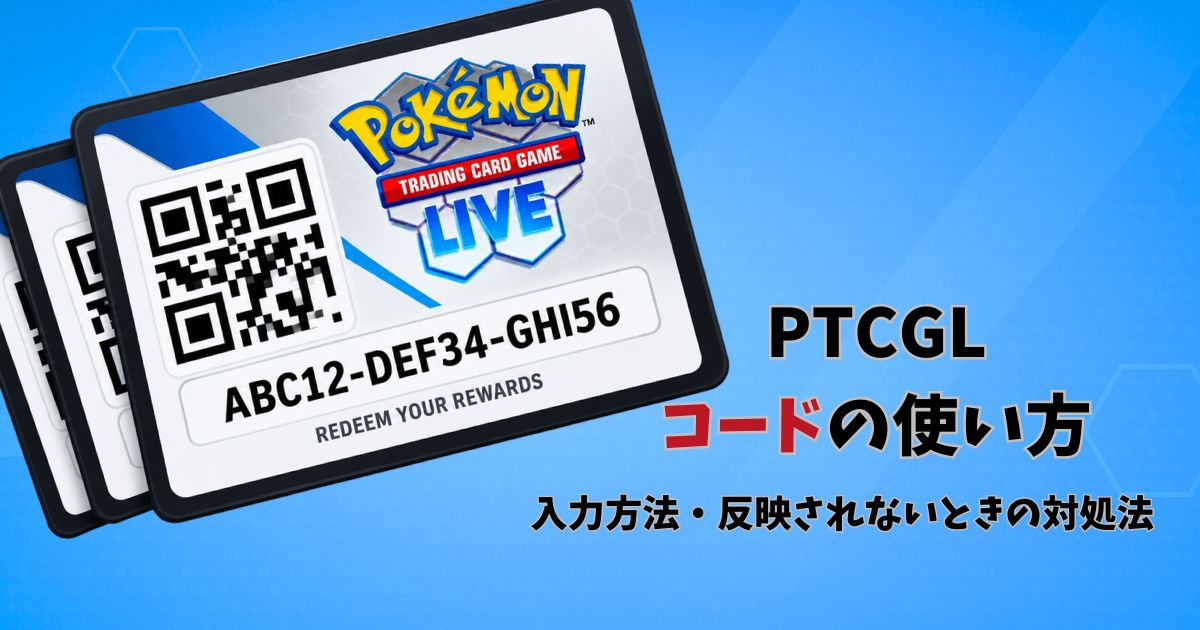
PTCGLでは、ポケモンカードの商品に付属するコードカードを入力すると、対応するパックやデッキ、アイテムなどをゲーム内で受け取れます。
しかし、
- コードをどこに入力すればいいかわからない
- QRコードを読み取れない
- コードを入力したのに何も増えていない
- 「Invalid Code」と表示される
- 「すでに使用済み」と表示される
- 間違ったアカウントで入力してしまった
といった問題が起こることもあります。
この記事では、PTCGLでコードカードを使う方法から、正常に受け取れない場合の対処法までまとめて解説します。
PTCGLのコードカードを使う方法
PTCGLのコードカードは、大きく分けて2つの方法で使用できます。
- PTCGLアプリから入力する
- Pokémon公式Webサイトから入力する
iPhone・iPadを利用している場合も、公式Webサイトからコードを入力できます。
PTCGLアプリからコードを入力する
AndroidまたはPC・Macでは、PTCGLアプリ内からコードを入力できます。
手順は次のとおりです。
- PTCGLを起動する
- 「Shop」を開く
- 「Redeem」を選択する
- コードを入力する
- 内容を確認する
- 「Claim Now」を押す
コードを手入力するだけでなく、対応している端末ではQRコードを読み取ることもできます。
コードが認識されただけでは受け取りが完了していない場合があります。
最後に表示される内容を確認して、「Claim Now」まで押してください。
公式Webサイトからコードを入力する
アプリ内から入力できない場合は、Pokémon公式のコード入力ページを利用できます。
手順は次のとおりです。
- Pokémon TCG Live公式サイトを開く
- 「Redeem Code」を選択する
- Pokémon Trainer Centralへログインする
- コードを入力する
- 「Submit Code」を押す
- 表示された報酬を確認する
- 「Claim Now」を押す
ここでも「Submit Code」だけで終わらず、最後に「Claim Now」を押してください。
コードを入力したのに報酬が見つからない場合
コードの入力に成功しても、すべての報酬が同じ場所に表示されるわけではありません。
アイテムによって、
- 自動的にコレクションへ追加される
- Inboxへ送られる
という違いがあります。
特にブースターパックやコインなどは、Inboxに送られる場合があります。
Inboxを確認する
コードを入力したのに何も増えていないように見える場合は、
Menu → Inbox
を確認してください。
受け取っていないアイテムが残っている可能性があります。
コレクションも確認する
デッキ商品や一部のアイテムは、Inboxを経由せずコレクションへ直接追加される場合があります。
「開封画面が出なかった=コードが無効だった」とは限りません。
コード入力時に表示された報酬内容と、コレクションを確認してください。
「Claim Now」を押し忘れていないか確認する
コード入力で特に注意したいのが「Claim Now」です。
コードを入力して内容が表示されても、受け取り処理まで完了していない場合があります。
コードを入力した後は、
Submit Code → 報酬確認 → Claim Now
まで進めてください。
「Invalid Code」と表示される場合
正しいと思われるコードを入力しても「Invalid Code」と表示されることがあります。
まず次の点を確認してください。
- コードの入力ミス
- 似た文字の読み間違い
- すでに使用済みではないか
- 対象となるコードカードか
- コード入力サービスに障害が起きていないか
手入力ではなくQRコードも試す
文字の読み間違いが疑われる場合は、QRコードを読み取れる環境であればQRコードを利用すると入力ミスを減らせます。
公式もInvalid Codeの原因を1つに限定していない
「Invalid Code」と表示される原因は複数あります。
コードそのものが正しくても、コード入力サービス側の問題などで正常に処理されないケースもあります。
何度確認しても使用できない場合は、コードカードを捨てずにPokémon Supportへ問い合わせてください。
「すでに使用済み」と表示される場合
コードがすでに使用されたと表示される場合は、まず自分のアカウントで以前入力していないか確認してください。
また、通信エラーが起きた直後に再度コードを入力すると、
「最初の入力時に内部では処理されていた」
という可能性もあります。
この場合は、Inboxやコレクションを確認してください。
通信エラー後に「使用済み」になった場合
コード入力時に、
「通信に問題があります」
「もう一度試してください」
などと表示されたあと、再度入力すると「使用済み」になるケースがあります。
この場合、
- Inboxを確認する
- コレクションを確認する
- PTCGLを再起動する
- それでも報酬がない場合はSupportへ問い合わせる
という順番で確認するのがおすすめです。
コードカードと、表示されたtransaction IDがある場合は保管しておいてください。
コードカードには利用上限がある
PTCGLのコードカードには、商品ごとに「soft redemption limit」が設定されています。
これは「それ以上入力できなくなる」という意味ではありません。
上限を超えてコードを入力した場合、通常の商品報酬ではなく、少量のゲーム内通貨などに変換される場合があります。
主な利用上限
| 商品 | 通常のsoft redemption limit |
|---|---|
| ブースターパック | 1拡張につき400 |
| Build & Battle Box | 1拡張につき25 |
| 構築済みデッキ | 1デッキにつき4 |
| その他の商品 | 基本4または1 |
商品によって例外があります。
コードを入力すると、その商品の現在の入力数や利用上限が表示される場合があります。
400パックを超えるとコードは使えなくなる?
ブースターパックの場合、1つの拡張につき通常400コードがsoft redemption limitです。
ただし401個目からコード自体が完全に使用不能になるわけではありません。
上限を超えたコードでは、通常のパックではなくゲーム内通貨など別の報酬になる場合があります。
大量のコードを購入・入力する場合は、この点に注意してください。
間違ったアカウントでコードを入力した場合
コードを入力する前に、ログインしているPokémon Trainer Centralアカウントを必ず確認してください。
一度コードを別のアカウントで使用すると、基本的にそのカードやデッキを別アカウントへ移動することはできません。
Pokémon公式もアカウント間でのカード・デッキ移動には対応していないと案内しています。
Webサイトから入力するときは特に確認する
Webブラウザには以前使用したPokémonアカウントのログイン情報が残っている場合があります。
コードを大量に入力する前に、
PTCGLで使っているアカウントと同じアカウントか
確認してください。
購入した商品にコードカードが入っていない場合
すべてのポケモンカード商品にPTCGL用コードカードが付属しているとは限りません。
コードカードが付属するのは、対応していることが表示された商品です。
コード付きと表示された商品なのにコードカードが入っていなかった場合は、Pokémon Supportへ問い合わせてください。
構築済みデッキのコードを入力するとどうなる?
対応する構築済みデッキのコードカードを入力すると、その商品のデジタル版に対応する内容をPTCGLで受け取れます。
ただし、すでに所持しているカードや商品の利用上限などによって、受け取り内容が異なる場合があります。
コードを一度に何個まで入力できる?
画面上に表示される「最大10」などの表記は、コードの文字数ではなく、一度に処理できるコード数を意味する場合があります。
「コードは13文字なのに最大10と表示されている」という場合でも、13文字のコードが間違っているという意味ではありません。
表示内容を確認して、コードを1件ずつ入力するか、指定された件数以内で処理してください。
コード入力サービス自体に障害が起きることもある
PTCGLでは過去に、コード入力サービス側の障害によって正常にコードを使用できなくなったことがあります。
複数のコードが突然すべて使用できなくなった場合は、
- Pokémon公式のお知らせ
- Pokémon Forums
- 他のユーザーの報告
も確認してください。
一度に大量のコードが使えなくなった場合は、自分のカードすべてが無効になったと判断する前に障害情報を確認するのがおすすめです。
コードが使えない場合にやってはいけないこと
コード入力に失敗しても、コードカードをすぐに捨てないでください。
公式サポートへ問い合わせる際には、コード番号などの情報が必要になります。
また、
- コードカード
- transaction ID
- エラー画面のスクリーンショット
は、問題が解決するまで保管しておくことをおすすめします。
Pokémon Supportへ問い合わせる場合
何度試しても正常にコードを使用できない場合は、Pokémon Supportへ問い合わせます。
公式では、コードカードの問題を調査する際に最低限、
- コードを使用したアカウントのスクリーンネーム
- コード番号
- アプリかWebサイトか
といった情報を求めています。
可能であれば、
- エラー画面
- transaction ID
- 商品名
- 購入時期
- コードカード本体
も残しておくとよいでしょう。
よくある質問
Q. iPhone・iPadでコードカードを使えますか?
はい。
公式WebサイトからPokémon Trainer Centralへログインしてコードを入力できます。
Q. QRコードを使わないと入力できませんか?
いいえ。
コードを手入力することもできます。
Q. コードを入力したのにパックが表示されません
Inboxを確認してください。
ブースターパックやコインなど、一部の報酬はInboxへ送られます。
Q. 「Claim Now」を押す必要がありますか?
はい。
コードを入力して内容を確認した後、「Claim Now」まで進めてください。
Q. 「Invalid Code」と表示されたらコードは使えませんか?
必ずしもコードそのものが無効とは限りません。
入力ミス、すでに使用済み、サービス側の問題など複数の原因があります。
何度確認しても使えない場合はコードカードを保管したままSupportへ問い合わせてください。
Q. 間違ったアカウントで入力したコードを移動できますか?
基本的にできません。
コード入力前に、使用しているPTCGLアカウントと同じPokémon Trainer Centralアカウントへログインしているか確認してください。
Q. ブースターパックのコードは400個までしか使えませんか?
400は通常のsoft redemption limitです。
上限を超えてもコードを入力できますが、通常のパックではなく別のゲーム内報酬へ変換される場合があります。
【まとめ】コードカードは「Claim Now」と受け取り先まで確認しよう
PTCGLでコードカードを使うときは、
- アプリまたは公式Webサイトからコードを入力する
- 正しいアカウントか確認する
- 報酬内容を確認する
- 「Claim Now」を押す
- Inboxとコレクションを確認する
という流れになります。
コードが使えない場合は、
- 入力ミス
- 使用済み
- 商品ごとの利用上限
- コード入力サービスの障害
などを確認してください。
何度試しても解決しない場合はコードカードを捨てず、transaction IDなども保管した状態でPokémon Supportへ問い合わせることをおすすめします。